 Delivery Guy
 Strain Hunter
 CannaFarm









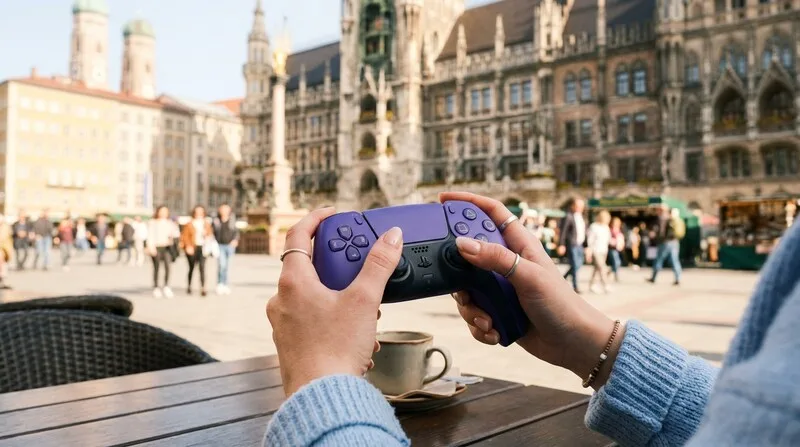
LAN-Kabel ist die wichtigste einzelne Maßnahme für besseres Online-Gaming — spart 5-20ms Latenz gegenüber WLAN und eliminiert Jitter. Wenn LAN nicht möglich ist: 5GHz-WLAN mit manuell gewähltem Kanal optimiert die WLAN-Verbindung deutlich. Ping-"Booster"-Software bringt keinen messbaren Vorteil.
Netzwerk-Optimierung Gaming — Überblick
- LAN-Kabel: wichtigste einzelne Maßnahme 5-20ms weniger Latenz, keine Schwankungen
- DNS auf 1.1.1.1 ändern: kleiner aber kostenloser Gewinn Schnellere Verbindungsaufbau zu Game-Servern
- Packet Loss über 1%: sofort diagnostizieren WinMTR zeigt auf welchem Hop das Problem liegt
- 5GHz WLAN mit manuellem Kanal WLAN-Analyser-App für optimale Kanal-Auswahl
- Ping-Booster Software funktioniert nicht Keine messbaren Verbesserungen in Tests
- Stabiler Ping schlägt niedrigen variablen Ping Jitter (stddev) wichtiger als Minimum-Ping
Internet-Tarif und ISP — was wirklich für Gaming zählt
Internet-Vertrag für Gaming optimieren: Was Gamer wirklich brauchen: Download: 50 Mbit/s reichen für Gaming ohne Probleme. Gaming selbst verbraucht sehr wenig Bandbreite (1-5 Mbit/s). Mehr Bandbreite hilft beim gleichzeitigen Streaming/Download. Upload: Wichtig für Cloud-Gaming und Streaming. 10 Mbit/s Upload minimum für flüssiges Gaming mit Hintergrundaktivität. Latenz (Ping): Wichtigster ISP-Faktor für Gaming. Glasfaser: typisch 5-15ms. Kabel: typisch 10-25ms. DSL: typisch 20-40ms. Stabilität und Jitter: Glasfaser stabiler als Kabel. Kabel stabiler als DSL. Wichtiger als Spitzengeschwindigkeit. ISP-Empfehlung Deutschland: Glasfaser wenn verfügbar: Telekom, 1&1, Vodafone Fiber. Kabel als Alternative: Vodafone Kabel, Unitymedia. DSL als letzten Ausweg: Telekom, O2, 1&1. Tipp: Speedtest.net und Fast.com zeigen aktuelle Performance. Ping-Test zu relevanten Game-Servern (Frankfurt, Amsterdam).'),
Fortgeschrittene Netzwerk-Einstellungen für Gaming
Für Technik-Affine — erweiterte Optimierungen: Windows Netzwerk-Optimierungen: Nagle-Algorithmus deaktivieren (TcpAckFrequency Registry-Einstellung): Reduziert Latenz bei kleinen Paketen. Nur bei sehr niedrigem Ping sinnvoll. Network Throttling Index anpassen: Für niedrig-Latenz-Anwendungen wie Gaming optimieren. (Regedit: HKEY_LOCAL_MACHINE\SOFTWARE\Microsoft\Windows NT\CurrentVersion\Multimedia\SystemProfile). Netzwerkkarten-Einstellungen: Interrupt Moderation Rate auf Minimal oder Aus. Energy Efficient Ethernet deaktivieren. Receive Buffers anpassen (mittlere Werte für Gaming). Game Mode in Windows 11: Aktiviert automatisch Optimierungen. Weniger Background-Prozesse während Gaming. Wirkung messbar aber klein. Netzwerk-Monitoring-Tools: NetBalancer: Traffic-Priorisierung auf Anwendungs-Ebene. GlassWire: Zeigt welche Anwendungen Bandbreite nutzen. Nützlich um Bandbreiten-Fresser zu identifizieren.
🔍 Zum Spiel-Finder