50% Extra Rabatt auf dein Rezept Nutze den Code CANNAPREIS50 und sichere dir 50% Rabatt bei CannaZen 00Std : 00Min : 00Sek Jetzt sichern
Von Redaktion CannaSpiel.de ·

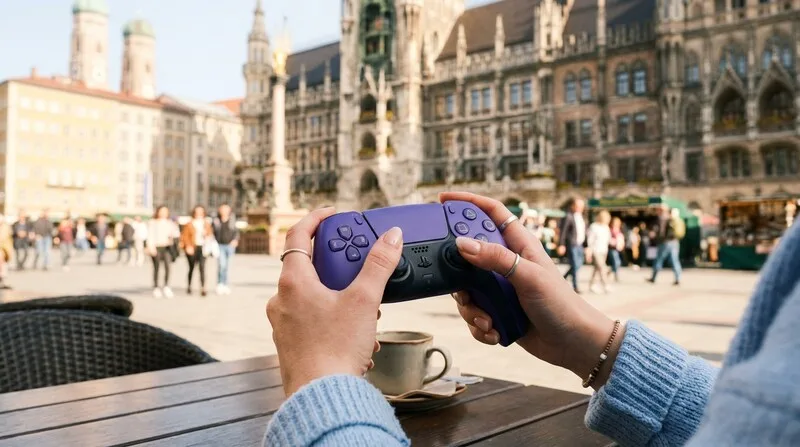
Moderne Controller funktionieren am PC oft Plug-and-Play — besonders Xbox-Controller. PS5 und Switch-Controller brauchen manchmal zusätzliche Software. Mit den richtigen Tools und wenigen Minuten Setup-Zeit hat man auf PC das gleiche Controller-Erlebnis wie auf Konsole.

Controller-Setup Überblick

  • Xbox Controller: Plug and Play USB oder Xbox Wireless Adapter
  • DualSense: USB empfohlen Voller Haptic/Trigger-Support via USB
  • Steam Input aktivieren Universell für alle Controller
  • DS4Windows für ältere Spiele PS-Controller als Xbox emulieren
  • Switch Pro: Bluetooth oder USB Steam erkennt ihn nativ
  • ProController-Tag in Steam prüfen Vor Spielstart Kompatibilität checken

Nintendo Switch Pro Controller am PC

Switch Pro Controller einrichten: USB-Verbindung: USB-C-Kabel anschließen → Steam erkennt automatisch als "Pro Controller". Bluetooth: Nintendo Switch Pro Controller in Bluetooth-Einstellungen von Windows koppeln. Sync-Modus: Kleiner Sync-Button auf der Oberseite des Controllers halten. Gyro-Aiming: Steam Input bietet Gyro-Aiming-Unterstützung für Switch Pro — für Shooter interessant, Maus-ähnliche Präzision. Konfiguration: In Steam → Einstellungen → Controller → Switch Pro Konfiguration aktivieren. Besonderheit: Switch Pro hat keine Rumble wie Xbox oder PlayStation — vibriert aber schwächer. Kompatibilität: Gut für Spiele mit voller Controller-Unterstützung, eingeschränkt für Spiele die nur Xbox-Layout erwarten (A/B/X/Y in anderer Position).

Controller-Remapping und Anpassung

Controller individuell konfigurieren: Steam Input (beste Methode): Pro Spiel eigene Button-Belegung. Gyro als Maus-Aiming, Touchpad-Nutzung. Importieren von Community-Konfigurationen für jedes Spiel. Trigger-Deadzone anpassen für präziseres Aiming. Rewasd (kostenpflichtig): Controller als Maus nutzen (Joystick → Maus-Bewegung). Makros für komplexe Button-Kombinationen. Turbo-Funktion für Mashing. Spiel-spezifische Profile automatisch laden. Accessiblity: Für Spieler mit eingeschränkter Motorik: Button-Remapping stellt sicher dass alle Aktionen erreichbar sind. Xbox Adaptive Controller (100€) für umfangreichste Anpassungsmöglichkeiten.

🔍 Zum Spiel-Finder

Häufige Fragen

Wie richtet man einen Xbox Controller am PC ein?

Xbox Controller am PC einrichten — einfachste Methode: Kabelgebunden (USB): USB-C-Kabel anschließen → Windows erkennt den Controller automatisch. Kein Treiber-Download nötig. Sofort in Steam und den meisten Windows-Spielen nutzbar. Wireless via Xbox Wireless Adapter: Offizieller Adapter (25€) nötig — Bluetooth geht aber hat höhere Latenz. Adapter eingesteckt → Sync-Taste am Controller halten → Controller verbindet sich. Steam-Integration: In Steam → Einstellungen → Controller → Desktop-Konfiguration aktivieren. Steam erklärt Controller in allen Spielen — auch in Nicht-Steam-Spielen über Steam Input. Empfehlung: Kabelgebunden für Competitive-Spiele (keine Latenz). Wireless für Story-Games und entspanntes Spielen. Xbox Wireless Adapter kaufen statt Bluetooth — stabilere Verbindung, weniger Latenz.

Wie richtet man den PS5 DualSense am PC ein?

PS5 DualSense am PC einrichten: USB-Verbindung (empfohlen): USB-C zu USB-A Kabel anschließen. Windows erkennt DualSense automatisch als Controller. In Steam: Einstellungen → Controller → PlayStation Controller-Konfiguration aktivieren. Haptic Feedback und Adaptive Trigger in unterstützten Steam-Spielen aktiv. Bluetooth-Verbindung: Windows Bluetooth öffnen → DualSense in Discovery-Modus (PS + Share-Taste gleichzeitig halten). Verbinden. Nachteil: Haptic Feedback und Adaptive Trigger via Bluetooth eingeschränkt. DualSense-spezifische Features: Haptic Feedback (detaillierteres Vibrations-Feedback als Rumble) und Adaptive Trigger (Widerstand je nach Spielsituation) funktionieren in unterstützten PC-Spielen. Steam-Liste zeigt welche Spiele DualSense-Features unterstützen. DS4Windows: Für ältere Spiele die PS-Controller nicht nativ unterstützen — emuliert Xbox-Controller.

Welche Controller-Apps und Tools sind empfehlenswert?

Nützliche Software für PC-Controller: DS4Windows: Emuliert PS4/PS5-Controller als Xbox-Controller. Für Spiele die Sony-Controller nicht erkennen. Kostenlos, häufig aktualisiert. Steam Input: Integriert in Steam, konfiguriert jeden Controller für jedes Spiel. Gyro-Aiming, Button-Remapping, Custom Profiles. Empfohlen als erste Wahl. AntiMicro: Open-Source-Tool zum Mappen von Joystick-Achsen und Buttons auf Tastatur/Maus. Für Spiele die nur Keyboard+Mouse unterstützen. Xpadder: Ähnlich wie AntiMicro, kostenpflichtig aber benutzerfreundlicher. ViGEm Bus Driver: Virtuelle Controller-Emulation, Basis für viele andere Tools. Für technisch Versierte. Rewasd: Umfangreichstes Remapping-Tool (kostenpflichtig). Controller als Maus, Macro-Unterstützung, Custom HID-Profiles.

Funktionieren alle Spiele mit Controller am PC?

Controller-Kompatibilität auf PC: Volle native Unterstützung: Ports von Konsolen-Spielen (God of War, Spider-Man, Ratchet & Clank). AAA-Produktionen (Cyberpunk, GTA, RDR2). Xbox Game Studios-Spiele (Forza, Halo, Gears). Eingeschränkte Unterstützung: Ältere PC-Spiele — oft kein Controller-Support eingebaut. Steam Input oder Xpadder als Workaround nötig. Kein Controller-Support: Strategiespiele (Civilization, Total War) — Maus/Tastatur essentiell. Klassische RTS und MOBA-Spiele. Kompetitive FPS (CS2, Valorant) — Controller möglich aber deutlich benachteiligt. Steam-Controller-Tag: In Steam-Bibliothek → Filter nach "Volle Controller-Unterstützung" — zeigt welche Spiele wirklich gut mit Controller laufen. Empfehlung: Für jedes neue Spiel ProController-Eingabe in den Einstellungen prüfen bevor man Controller anschließt.