50% Extra Rabatt auf dein Rezept Nutze den Code CANNAPREIS50 und sichere dir 50% Rabatt bei CannaZen 00Std : 00Min : 00Sek Jetzt sichern
Von Redaktion CannaSpiel.de ·

Viele Accessibility-Features in Spielen und Betriebssystemen sind gut versteckt oder werden von Spielern gar nicht entdeckt. Dabei können diese Einstellungen nicht nur für Menschen mit Einschränkungen hilfreich sein — auch Gelegenheitsspieler oder ältere Spieler profitieren oft von angepassten Einstellungen.

Accessibility Einstellungen — Quick-Guide

  • Windows Farbfilter systemweit Barrierefreiheit → Farbfilter
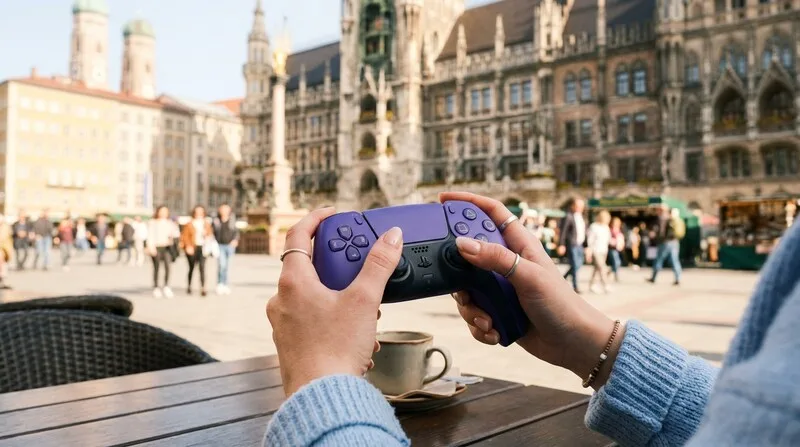
  • PS5 Button-Remapping Einstellungen → Barrierefreiheit → Controller
  • Xbox Accessories App 3 gespeicherte Remap-Profile
  • Untertitel-Kontrast aktivieren Schwarzer Hintergrund für Lesbarkeit
  • Sticky Keys deaktivieren Verhindert Gaming-Unterbrechungen
  • Steam Input für PC Flexibelstes Remapping-Tool

Spielgeschwindigkeit und Schwierigkeitsgrad anpassen

Viele Spiele erlauben umfangreiche Schwierigkeitsanpassungen die weit über "Leicht/Mittel/Schwer" hinausgehen: Celeste Assist Mode: Spielgeschwindigkeit auf 50-70% reduzieren, einzelne schwierige Mechaniken deaktivieren (z.B. Spiegelung). Hades Gottliche Mode: Jeder Tod reduziert Schaden der Gegner um 2% — automatisch sich anpassender Schwierigkeitsgrad. The Last of Us Part 1: Jede Kombination aus Präzision, Ressourcen und KI-Aggressivität einzeln einstellbar. Für Spieler mit motorischen Einschränkungen: Ziel ist es, das Spiel zugänglich zu machen ohne Spielspaß zu nehmen — nicht cheaten zu ermöglichen. Philosophie: Ein Spiel das jemand dank Accessibility-Features genießen kann ist besser als eines das jemand aus Stolz nicht anpasst und aufhört.

Community-Ressourcen für barrierefreies Gaming

Aktive Communities unterstützen eingeschränkte Gamer: AbleGamers Charity (ablegamers.org) — vermittelt kostenlos angepasste Controller-Lösungen für schwer eingeschränkte Spieler. SpecialEffect (specialeffect.org.uk) — UK-basierte Charity, ähnlicher Service, weltweite Beratung. Can I Play That? Discord — Austausch zwischen Gamern mit verschiedenen Einschränkungen. Reddit r/disabledgamers — Community-Support und Empfehlungen. Xbox Ambassador Programm — hilft bei Accessibility-Fragen rund um Xbox-Ecosystem. Wichtig: Accessibility ist Normalität — viele Profi-Gamer nutzen Controller-Remapping oder angepasste Setups für ergonomische Vorteile. Das Ziel ist immer: Gaming soll Spaß machen, für alle.

🔍 Zum Spiel-Finder
Häufige Fragen

Wie richtet man Farbblindheits-Modi in Spielen ein?

Farbblindheits-Modus einrichten: Schritt 1: Im Spielmenü unter Optionen → Barrierefreiheit → Farbblindheits-Filter suchen. Typische Modi: Protanopie (Rot-Schwäche), Deuteranopie (Grün-Schwäche), Tritanopie (Blau-Schwäche). Schritt 2: Intensität anpassen — viele Spiele erlauben Stärke des Filters zu regulieren. Schritt 3: Auf HUD-Farben achten — separat von Spielwelt oft einstellbar. Wenn kein Spielsupport: Windows Farbfilter (Einstellungen → Barrierefreiheit → Farbfilter) als systemweite Lösung. Welches Spiel nutzen zum Testen: Forza Horizon 5 und The Last of Us Part 1 haben vorbildliche Farbblindheits-Unterstützung — gut als Referenz.

Wie remappt man Controller auf PlayStation 5 und Xbox?

Controller-Remapping auf PS5: Einstellungen → Barrierefreiheit → Controller → Button-Belegung anpassen. Alle Buttons außer PS-Taste und Options-Taste remappbar. Touch-Pad kann auf Button-Presse gemappt werden. Xbox Controller-Remapping: Xbox Accessories App (kostenlos, Microsoft Store) → Profil erstellen → beliebige Buttons tauschen. Bis zu 3 Profile speicherbar, wechselbar per View-Button. Universelle Alternative: PC mit Steam Input — noch flexibler als Konsolen-Optionen. Xbox Adaptive Controller: Externe Schalter (3,5mm Klinke) anschließen — für motorisch eingeschränkte Spieler. Tipp: Remapping-Profile spiel-spezifisch speichern — ein Profil für Shooter, eines für Plattformer.

Wie verbessert man Untertitel in Spielen?

Untertitel-Optimierung: Schriftgröße: In Barrierefreiheits-Einstellungen auf groß oder extra groß stellen — Standard ist oft zu klein. Hintergrund-Kontrast: Schwarzen Hintergrund hinter Untertiteln aktivieren wenn verfügbar — weiße Schrift auf hellem Hintergrund schwer lesbar. Sprecherbezeichnung: Option "Sprecher anzeigen" aktivieren damit klar ist wer spricht. Umgebungsgeräusche-Untertitel: Separat von Dialog-Untertiteln — zeigt auch Geräusche wie "Donner", "Schüsse". Windows Untertitel (systemweit): Einstellungen → Barrierefreiheit → Untertitel → Live-Untertitel für alle Audio-Inhalte (auch Streaming-Videos). Qualitätsunterschied: The Last of Us Part 1 und God of War Ragnarök haben vorbildliche Untertitel — zum Vergleich nutzen.

Welche Windows Accessibility Features helfen beim Gaming?

Windows Barrierefreiheit für Gaming: Farbfilter (Einstellungen → Barrierefreiheit → Farbfilter): Systemweiter Farbblindheitsfilter — funktioniert in allen Spielen. Hochkontrast-Modus: Erhöht Kontrast systemweit — kann in manchen Spielen helfen. Mauszeiger-Größe: Einstellungen → Barrierefreiheit → Mauszeiger und Berührung → Größe auf 2-3 stellen. Stickytkeys deaktivieren: Strg+Shift+Alt können Probleme beim Gaming verursachen — in Barrierefreiheit deaktivieren. Xbox Game Bar: Win+G öffnet Overlay mit Clips, Performance-Info, Lautstärkeregelung — ohne Alt+Tab. NVDA Screen Reader: Kostenloser Screen Reader für Sehbehinderte — begrenzte Spielunterstützung aber für Menüs nutzbar. Sticky Keys: Einstellungen → Barrierefreiheit → Tastatur → Sticky Keys deaktivieren für Gaming.